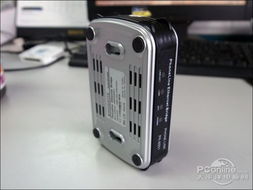
随着智能电视的普及,许多家庭中的老式电视机(如CRT显像管电视或早期液晶电视,通常只有AV接口或色差分量接口,而没有HDMI接口)似乎已被时代遗忘。通过安装一个网络电视盒(如英克菲网络电视盒),您完全可以轻松地将老式电视机升级为能够观看网络视频、点播节目的智能终端。下面将详细介绍安装步骤及网络线连接方法。
一、准备工作
在开始安装前,请确保您已准备好以下物品:
- 英克菲网络电视盒(及配套的电源适配器)。
- 老式电视机一台。
- 连接线材:这是关键。由于老式电视机通常没有HDMI接口,您需要根据电视盒和电视机的接口情况准备相应的线材。
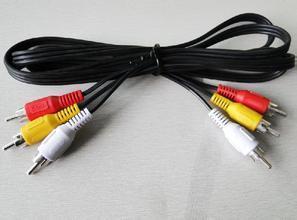
- 最佳情况:如果您的英克菲电视盒有AV输出接口(即红、白、黄三色RCA接口),而您的电视机也有对应的AV输入接口,那么您只需要一根AV线(通常电视盒会附带)。
- 备用方案:如果电视盒只有HDMI输出,而电视机只有AV输入,您则需要额外购买一个HDMI转AV转换器(需注意选择带电源供电的型号,因为信号转换需要额外电力)。
- 网络连接设备:
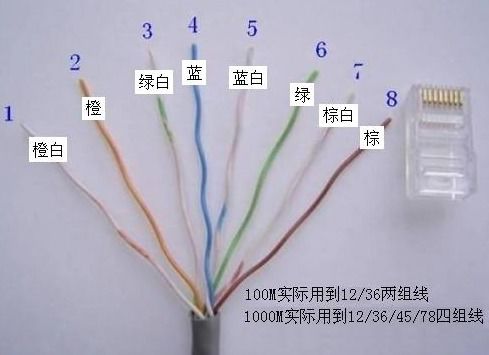
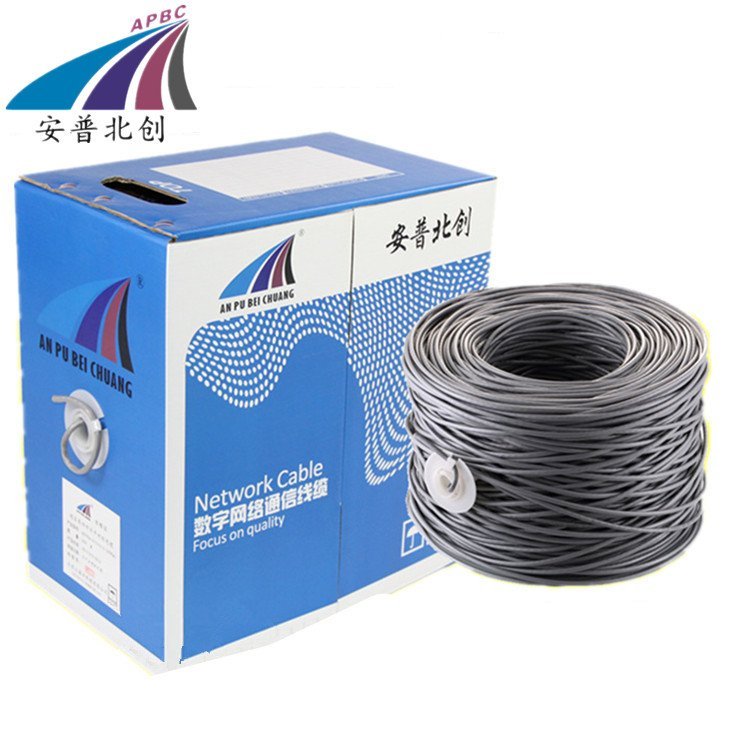
- 有线网络:一根足够长的网线(RJ45接口)。
- 无线网络:确保您知道家里的Wi-Fi名称和密码。英克菲电视盒通常支持无线连接。
- 电视机遥控器和英克菲电视盒的遥控器。
二、硬件连接步骤
步骤1:连接电视盒与电视机
使用AV线直连:将AV线的三色插头(黄色为视频,红色和白色为左右声道音频)分别插入英克菲电视盒背面对应的AV 输出接口。然后将另一端的插头插入电视机背面的AV 输入接口(通常标注为“AV IN”或“VIDEO IN”)。
使用HDMI转AV转换器:先将电视盒的HDMI线插入转换器的HDMI输入口,再将转换器的AV输出线(三色插头)插入电视机的AV输入口。给转换器接上电源适配器通电。
步骤2:连接网络
有线连接(推荐,更稳定):将网线的一端插入英克菲电视盒背面的LAN或网线接口,另一端插入家中路由器的任意一个LAN口。
无线连接:如果您不使用网线,则此步骤可稍后在系统设置中完成。
步骤3:通电开机
将英克菲电视盒的电源适配器连接好,并接通电源。打开电视机,使用电视机遥控器,将电视的信号源或输入模式切换到对应的通道。
- 如果用的是AV线直连,请切换到 “AV” 或 “视频” 模式。
- 如果通过了转换器,同样也是切换到电视机连接转换器线的那个 “AV” 模式。
此时,电视屏幕上应该显示出英克菲电视盒的系统启动画面或主界面。
三、网络配置与调试
- 有线网络:如果已连接网线,系统通常会自动识别并获取IP地址,直接联网成功。
- 无线网络:如果使用Wi-Fi,您需要进入英克菲电视盒的【系统设置】或【网络设置】菜单,找到“无线网络”选项,搜索并选择您家的Wi-Fi名称,输入密码进行连接。
- 网络测试:连接成功后,建议进入设置菜单下的“网络测试”或直接打开一个内置的视频应用,检查能否正常播放,以确保网络畅通。
四、可能出现的问题及解决方法
- 电视无画面:检查所有线缆是否插紧;确认电视机信号源是否选择正确;检查电视盒和转换器(如使用)是否已通电。
- 有画面无声音:检查AV线中的红、白音频插头是否插对;检查电视机音量是否被调至静音或过低;检查电视盒系统设置中的音频输出是否为“AV”或“PCM”。
- 网络连接失败:检查网线是否完好,路由器是否工作正常(可尝试连接其他设备测试);对于无线连接,检查密码是否正确,信号强度是否足够(距离路由器太远可能导致连接不稳定)。
- 画面模糊或闪烁:老式电视分辨率较低,这可能属于正常现象。确保AV线材质量良好,连接牢固。部分电视盒或转换器在设置中可能有输出制式(PAL/NTSC)选项,可尝试切换。
###
通过以上步骤,您就可以成功地将英克菲网络电视盒与老式电视机连接起来,并通过网线或Wi-Fi接入互联网,让旧电视焕发新生,享受丰富的网络影视资源。整个过程的核心在于解决新旧设备之间的接口匹配问题,只要选对连接线或转换器,操作起来并不复杂。